
Télécharger Secret Folder – Outil de Masquage de Fichiers Sécurisé pour Windows & macOS
Vue d'ensemble
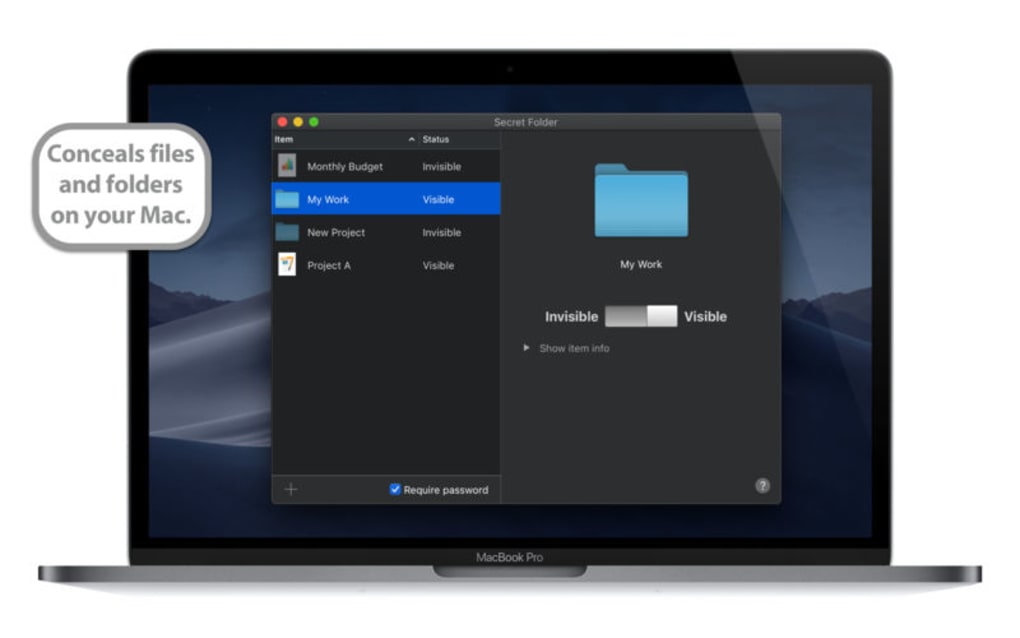
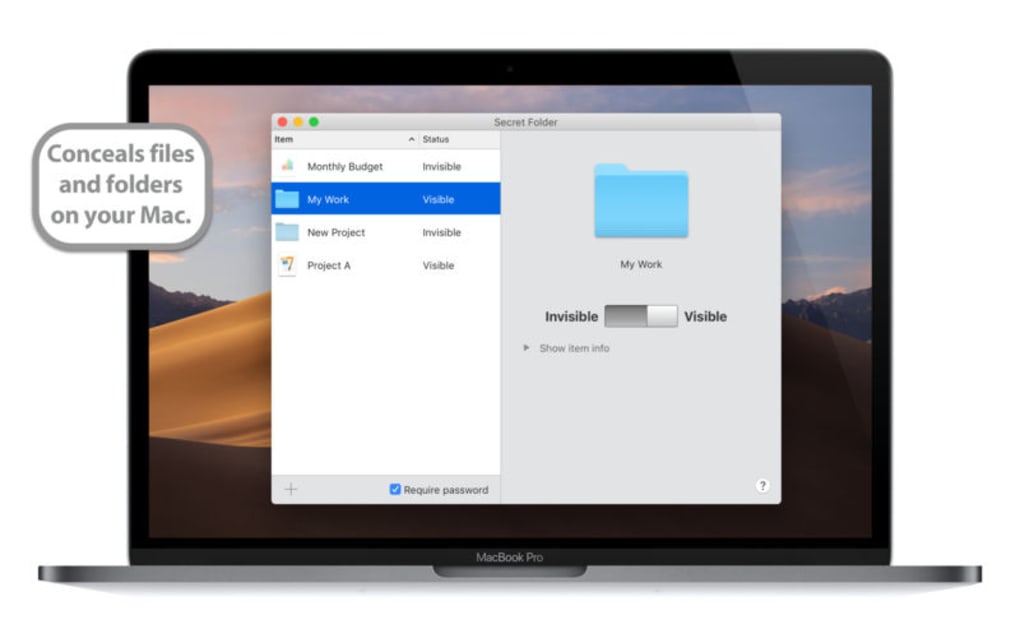
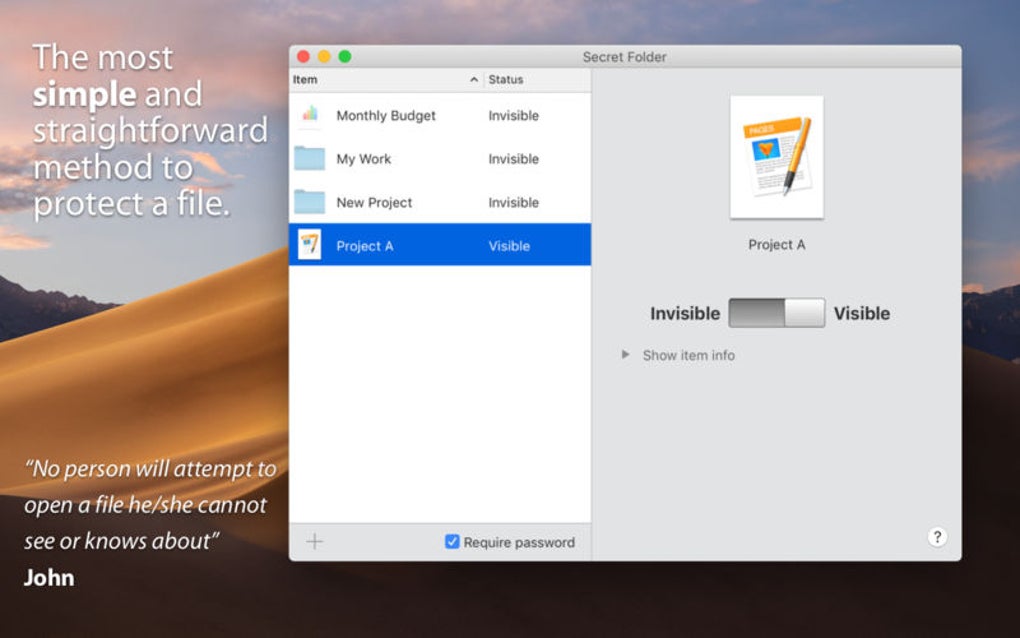
À une époque où la confidentialité des données est plus qu'un simple mot à la mode, Secret Folder propose une solution simple et sans fioritures pour les utilisateurs qui souhaitent simplement garder certains fichiers et répertoires hors de vue. Que vous protégiez des photos personnelles, des documents de travail confidentiels ou tout autre matériel sensible, cette application légère crée un coffre virtuel qui masque les éléments sélectionnés des explorateurs de fichiers standards. L'interface est intentionnellement minimaliste : vous choisissez un dossier, activez ou désactivez son statut masqué, et l'application se charge du reste.
Aucun chiffrement n'est effectué, ainsi l'accent est mis sur l'obscurcissement plutôt que sur la sécurité cryptographique—idéal pour les besoins de confidentialité quotidiens sans la surcharge de performance du chiffrement complet du disque. Secret Folder fonctionne à la fois sous Windows et macOS, ce qui en fait un compagnon polyvalent pour les utilisateurs multiplateformes. Sa version gratuite fournit les fonctionnalités de masquage de base, tandis qu'une mise à niveau premium débloque la protection par mot de passe et les fonctions de masquage automatique pour les utilisateurs avancés.
En s'intégrant parfaitement au gestionnaire de fichiers natif du système d'exploitation, Secret Folder garantit que les éléments masqués restent invisibles lors de la navigation courante, tout en étant accessibles instantanément via l'application dès que vous en avez besoin.
Fonctionnalités clés
- Basculer Masquer/Afficher Simple : Opération en un clic pour masquer ou révéler les dossiers sélectionnés.
- Prise en charge multiplateforme : Entièrement compatible avec Windows 10/11 et macOS Catalina et versions ultérieures.
- Accès protégé par mot de passe (Premium) : Ajoutez un code PIN ou un mot de passe pour empêcher l'ouverture non autorisée du coffre secret.
- Planificateur de masquage automatique (Premium) : Définissez des règles basées sur le temps afin que les dossiers se masquent automatiquement pendant des heures spécifiques.
- Empreinte légère : Utilise moins de 15 Mo de RAM et des cycles CPU négligeables.
- Interface glisser‑déposer : Une UI intuitive vous permet de déplacer des fichiers dans la zone secrète par un simple glissement.
- Mécanisme de mise à jour sécurisé : Des mises à jour automatiques et signées maintiennent le logiciel à jour sans compromettre la sécurité.
- Pas de surcharge de chiffrement : Se concentre sur l'obscurcissement, évitant la latence des algorithmes de chiffrement lourds.
Installation, configuration et compatibilité
Guide d'installation étape par étape
1. Télécharger l'installateur : Visitez le site officiel de Secret Folder et cliquez sur le bouton « Download for Windows » ou « Download for macOS ». L'installateur est signé numériquement, garantissant un téléchargement sécurisé.
2.
Lancer l'installateur : Sous Windows, double‑cliquez sur le fichier .exe ; sous macOS, ouvrez le .dmg et faites glisser l'application dans votre dossier Applications.
3. Accorder les permissions : Le premier lancement vous demande d'autoriser l'accès au système de fichiers. Acceptez la demande afin que l'application puisse modifier les attributs des dossiers.
4.
Configuration initiale : Un assistant rapide vous demande de créer un emplacement de dossier secret par défaut. Vous pouvez conserver le chemin suggéré ou choisir un répertoire personnalisé.
5. Terminer et lancer : Après l'installation, l'application ajoute un raccourci dans la barre d'état ou l'icône pour un accès facile.
Cliquez dessus pour ouvrir le tableau de bord principal.
Comment masquer des fichiers
Une fois l'application en cours d'exécution, cliquez sur le bouton « Add Folder », parcourez le répertoire que vous souhaitez dissimuler et appuyez sur « Hide ». Le dossier disparaît instantanément de l'Explorateur de fichiers ou du Finder. Pour afficher les éléments masqués, ouvrez Secret Folder, sélectionnez le répertoire dissimulé et cliquez sur « Show ». Si vous disposez de la version premium, vous serez invité à saisir votre mot de passe avant que le dossier ne devienne visible.
Exigences système (itemprop="operatingSystem")
- Windows 10, Windows 11 (64 bits)
- macOS Catalina (10.15) ou version ultérieure (64 bits)
- Minimum 2 Go de RAM, 50 Mo d'espace disque libre pour l'installation
- Connexion Internet requise pour les mises à jour et la vérification de licence (premium)
L'application est construite avec des API natives, vous ne rencontrerez donc pas de problèmes de compatibilité avec les gestionnaires de fichiers tiers ou les services de synchronisation cloud. Cependant, les dossiers masqués ne seront pas indexés par Windows Search ou Spotlight, ce qui est intentionnel pour préserver la confidentialité.
Avantages, inconvénients, FAQ et conclusion
Avantages et inconvénients
- Avantages :
- Masquage rapide en un clic sans pénalités de performance.
- Prise en charge multiplateforme pour Windows et macOS.
- Installateur léger et faible consommation de mémoire.
- Les fonctionnalités premium ajoutent la protection par mot de passe et la planification.
- Mises à jour sécurisées et signées maintiennent l'application à jour.
- Inconvénients :
- Ne fournit pas de chiffrement ; les fichiers masqués restent accessibles aux utilisateurs avancés.
- La version gratuite ne dispose pas de protection par mot de passe.
- Le planificateur de masquage automatique n'est disponible que dans la version payante.
- Les éléments masqués ne sont pas recherchables via les outils de recherche du système.
Questions fréquemment posées (FAQ)
Secret Folder peut‑il masquer des fichiers sur des disques externes ?
Oui. Tant que le disque externe est monté et accessible, vous pouvez ajouter ses dossiers à Secret Folder et les masquer en utilisant le même processus que pour les disques internes.
Le statut masqué est‑il permanent après un redémarrage du système ?
Absolument. Secret Folder stocke l'attribut masqué dans les métadonnées du système de fichiers, de sorte que le masquage persiste après les redémarrages et les connexions des utilisateurs.
Les autres utilisateurs du même ordinateur verront‑ils les dossiers masqués ?
S'ils n'ont pas accès à Secret Folder, les dossiers restent invisibles dans les explorateurs standards. Cependant, un administrateur peut toujours les voir, c'est pourquoi la fonction de mot de passe premium est recommandée pour les machines multi‑utilisateurs.
Secret Folder interfère‑t‑il avec les services de synchronisation cloud comme Dropbox ou Google Drive ?
L'application ne modifie que l'attribut masqué du dossier ; la plupart des services cloud respectent ce drapeau et ne synchroniseront pas les éléments masqués sauf si vous l'activez explicitement dans les paramètres du service.
Comment rétablir la visibilité normale d'un dossier masqué ?
Ouvrez Secret Folder, sélectionnez le répertoire masqué et cliquez sur le bouton « Show ». Si vous utilisez la version premium, vous serez invité à saisir votre mot de passe avant que le dossier ne soit révélé.
Conclusion et appel à l'action
Secret Folder trouve le juste équilibre entre simplicité et fonctionnalité, offrant un moyen rapide et fiable de garder les fichiers personnels ou professionnels hors de vue. Bien qu'il ne remplace pas les outils de chiffrement complets, son design léger le rend parfait pour les utilisateurs qui ont besoin d'une confidentialité rapide sans sacrifier les performances du système. La version gratuite suffit pour le masquage de base, et la mise à niveau premium à prix raisonnable ajoute des couches de sécurité essentielles telles que la protection par mot de passe et la planification. Si vous recherchez une méthode sans tracas pour dissimuler des fichiers sous Windows ou macOS, essayez Secret Folder dès aujourd'hui — téléchargez l'installateur, masquez un dossier et profitez immédiatement d'un espace de travail plus propre et plus privé.







